Créer un CRM Notion pour freelance, sans usine à gaz
Prospects oubliés, relances au feeling, devis perdus dans une boîte mail :
voici comment construire un CRM Notion simple, qui reste à jour parce qu'il
demande peu d'efforts, et comment savoir quand il ne suffit plus.
ProspectionCRM NotionSuivi clientsRelances
De quoi parle-t-on ?
Un CRM Notion, c'est quoi exactement ?
Un CRM Notion, c'est un ensemble de bases de données qui centralise tes contacts,
leurs offres envisagées, leur statut commercial et la prochaine action à faire.
Pas besoin d'un logiciel dédié : pour un freelance avec quelques dizaines de contacts
actifs, trois bases Notion suffisent à tenir un suivi sérieux.
La version que j'utilise tient sur trois bases reliées : les contacts et relances,
le catalogue d'offres, et le suivi des ventes confirmées.
Une fiche contact = une personne, une prochaine action, une date de relance.
Un bon CRM de freelance n'est pas le plus complet : c'est celui que tu ouvres vraiment chaque semaine.
Les bénéfices
Ce qu'un CRM change au quotidien
Quand tout repose sur ta mémoire et ta boîte mail, les opportunités se perdent
sans bruit. Un CRM remet de la visibilité sur ton activité commerciale.
Plus aucune relance oubliée
Chaque contact a une prochaine action et une date. Une vue te montre ce qui est à traiter aujourd'hui.
Une vision claire du pipeline
Tu vois combien de discussions sont en cours, à quelle étape chacune se trouve, sans chercher dans tes mails.
Un contexte à portée de main
Avant un appel, tu retrouves en dix secondes l'offre envisagée et la prochaine action convenue.
La structure
Trois bases. Pas plus.
La plupart des tutos CRM Notion te parlent d'une seule table fourre-tout ou, à l'opposé,
d'architectures à cinq bases. Dans la pratique, trois bases reliées couvrent l'essentiel
sans alourdir la saisie.
Base
Rôle
Propriétés clés
Contacts et relances
Une fiche par personne, avec tout le suivi commercial
Nom, Étape commerciale, Offres envisagées (R), Prochaine action, Date de relance, E-mail, Type de contact
Catalogue des offres
Liste tes offres avec leurs prix et formats
Nom, Prix de référence, Format, Durée, Périmètre
Suivi des ventes
Une ligne par achat confirmé, reliée au contact et à l'offre
Montant, Date de vente, Période d'accompagnement, État, Contact (R), Offre (R)
L'étape commerciale est une propriété "select" de chaque fiche contact.
Quelques valeurs suffisent pour démarrer : À contacter,
Échange en cours, En attente de réponse,
Achat confirmé, Sans suite.
C'est ce champ qui alimente la vue Kanban et te permet de voir ton pipeline d'un coup d'oeil.
Quand un contact passe à "Achat confirmé", tu ouvres une fiche dans la base Suivi des ventes.
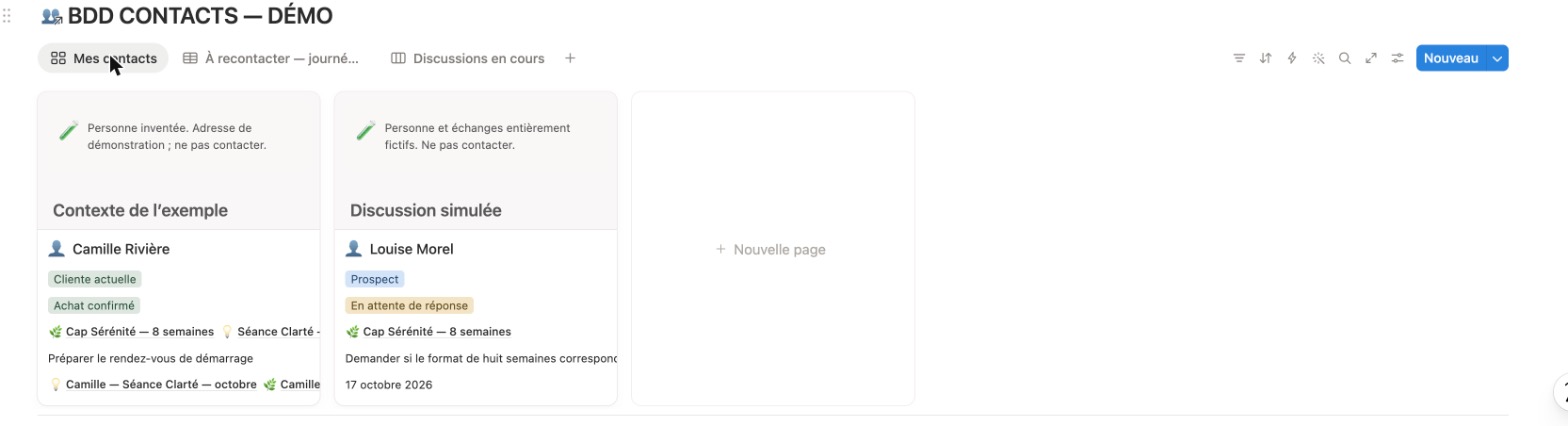
La vue galerie "Mes contacts" — chaque fiche affiche l'étape commerciale, les offres envisagées et la prochaine action.
Au quotidien
Trois vues pour piloter tes relances
Une seule base contacts, mais trois vues différentes selon ce que tu as besoin de voir.
Chaque vue répond à une question concrète.
01
Mes contacts (vue galerie)
Vue de référence sur tout ton répertoire. Une carte par contact avec son statut commercial,
les offres discutées et la prochaine action. Tu l'utilises pour retrouver quelqu'un
ou vérifier qu'une fiche existe avant d'en créer une nouvelle.
02
À recontacter (vue tableau filtrée)
Vue opérationnelle du quotidien. Elle filtre les contacts dont la date de relance
correspond à aujourd'hui. Chaque ligne affiche : nom, étape commerciale, prochaine action,
date de relance et e-mail. Tu traites la liste, tu mets à jour chaque fiche,
et tu refermes. 15 minutes maximum.
03
Discussions en cours (vue Kanban)
Vue pipeline par étape commerciale. Chaque colonne correspond à un statut.
Tu vois en un coup d'oeil où en est chaque discussion et ce qui attend une réponse.
La vue "Mes relances" : tableau filtré sur la date du jour, avec l'étape et la prochaine action visibles directement.
La vue "Discussions en cours" : Kanban par étape commerciale. Louise Morel est en attente de réponse.
La deuxième base
Le catalogue des offres, séparé
La base Contacts est reliée à un catalogue d'offres. Quand tu renseignes une fiche contact,
tu sélectionnes les offres qu'il envisage plutôt que de les ressaisir à la main.
Ça te donne une référence commune et évite les variations de nom d'une fiche à l'autre.
Le catalogue contient le nom de chaque offre, un prix de référence,
le format (individuel, accompagnement), la durée et le périmètre. Le montant retenu
au moment de la vente se renseigne dans la fiche de vente, pas dans le catalogue.
Le catalogue des offres — deux offres de démo : Séance Clarté (60 minutes, individuelle) et Cap Sérénité (8 semaines, accompagnement).
La troisième base
Le suivi des ventes, séparé
Quand un contact passe à l'achat, une fiche de vente s'ouvre dans la base Suivi des ventes.
Elle est reliée au contact et à l'offre choisie. Ce n'est pas là que tu gères les relances,
ça reste dans la fiche contact, mais là que tu suis ce qui est confirmé : le montant,
les dates d'accompagnement, l'état du suivi.
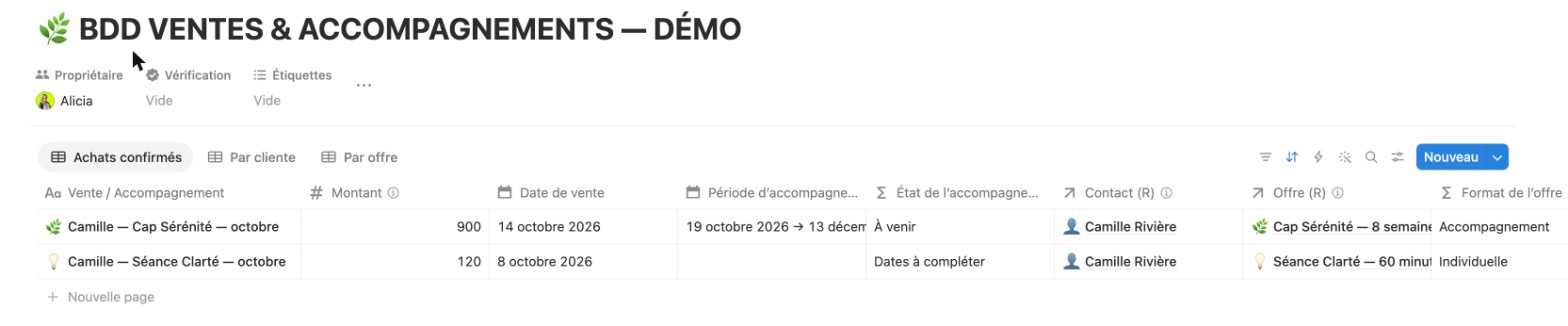
Trois vues structurent le pilotage : par achat confirmé, par cliente, par offre.
C'est utile pour voir d'un coup d'oeil ce qui est en cours ou à venir,
et pour avoir une estimation du chiffre d'affaires sans chercher dans tes mails.
La base "Ventes & Accompagnements" — chaque ligne correspond à un achat confirmé, reliée au contact et à l'offre.
Pas à pas
Monter son CRM Notion en 6 étapes
Compte une demi-journée pour une première version utilisable.
01
Crée ta base contacts
Une base Notion avec ces propriétés : Nom, Étape commerciale (select),
Prochaine action (texte), Date de relance (date), E-mail, Type de contact (select).
N'ajoute pas de champs optionnels pour l'instant. Tu en ajouteras si tu en as besoin.
02
Définis tes étapes commerciales
Quelques valeurs suffisent : À contacter, Échange en cours, En attente de réponse,
Achat confirmé, Sans suite. Garde-les en dessous de six pour que la vue Kanban
reste lisible. Tu peux en ajouter si ton process en a vraiment besoin.
03
Crée le catalogue d'offres et relie-le
Une deuxième base avec le nom de tes offres, leurs formats et prix de référence.
Relie-la à ta base contacts via une relation Notion.
Pour chaque nouveau contact, tu sélectionnes les offres envisagées directement dans la fiche.
04
Crée la base de suivi des ventes
Une troisième base avec les propriétés : Nom, Montant, Date de vente, Période
d'accompagnement, État de l'accompagnement. Relie-la à la base contacts et à
la base offres. Quand un achat est confirmé, tu crées une fiche ici plutôt que
de tout noter dans la fiche contact.
05
Prépare les vues
Sur la base contacts : vue galerie "Mes contacts" pour le répertoire global,
vue tableau filtrée sur la date du jour pour les relances quotidiennes,
vue Kanban par "Étape commerciale" pour le suivi pipeline. Sur la base ventes :
une vue par achat confirmé, une par cliente, une par offre.
06
Installe la routine
Chaque semaine (ou chaque matin si tu prospectes activement), ouvre la vue
"À recontacter". Traite chaque ligne : mets à jour la prochaine action,
fixe une nouvelle date de relance. 15 minutes maximum.
C'est cette routine qui fait vivre l'outil, pas la structure.
Les limites
Notion ou CRM dédié : quand changer ?
Cette structure tient jusqu'à un certain volume. Voici ce qu'elle ne fait pas bien.
Une fiche contact contient une seule prochaine action et une seule date de relance.
Si tu as plusieurs discussions en parallèle avec la même personne pour des offres différentes,
tu dois choisir l'action prioritaire et noter le reste dans le corps de la fiche.
C'est la principale limite du modèle.
L'autre limite : pas d'emailing intégré ni de séquences automatiques.
Pour de la prospection à volume, il faudra un CRM dédié.
Pour un freelance ou une petite structure avec quelques dizaines de contacts actifs, oui. Il montre ses limites pour l'emailing de masse, les séquences automatiques ou quand plusieurs opportunités coexistent pour le même contact.
Combien de temps faut-il pour créer son CRM Notion ?
Une première version utilisable se monte en une demi-journée. Prévois quelques ajustements sur les premières semaines, une fois que tu l'utilises en conditions réelles.
Faut-il un abonnement Notion payant ?
Le plan gratuit suffit pour démarrer un CRM individuel. Un plan payant devient utile si tu veux plus de collaborateurs ou certaines automatisations avancées.
Comment éviter que le CRM ne soit plus mis à jour ?
Limite les champs à ce qui est vraiment utile, garde une seule vue de travail quotidienne et fixe une routine de 15 minutes. Moins il y a de saisie, plus il reste vivant.
À retenir
CRM Notion, en résumé
Trois bases reliées (contacts + catalogue d'offres + suivi des ventes), trois vues sur la base contacts
(galerie, relances du jour, Kanban pipeline) et une routine hebdomadaire de 15 minutes suffisent
à structurer ta prospection et ton suivi client. Commence simple. Ajoute seulement ce que l'usage réel réclame.
Aller plus loin
Tu veux un CRM Notion adapté à ta façon de vendre ?
Je conçois ton espace sur-mesure : CRM, projets, tâches et contenus centralisés, livré prêt à l'emploi.